Google EL TIPO DE INFORMATICA: TCP/IP
Mostrando entradas con la etiqueta TCP/IP. Mostrar todas las entradas

jueves, 29 de diciembre de 2016

Configurar Mobile IPSec VPN con XAuth (Active Directory) en pfSense

En este post veremos como configurar una VPN para usuarios móviles en pfSense y autenticando con un dominio Active Directory a través de LDAP. De esta forma los usuarios podrán utilizar sus credenciales del dominio para acceder a la VPN, y podrán conectarse a la red utilizando tanto sus computadoras como sus dispositivos móviles, ya sean Android o iOS.

Servidor de Autenticacion


Lo primero que necesitamos es agregar nuestro controlador de dominio como "Autentication Server" o Servidor de Autenticacion en pfSense. Para este ejemplo, supongamos que tenemos un dominio llamado "midominio.com", que todos los usuarios están en el contenedor por defecto para usuarios de Active Directory "Users" y que nuestro controlador de dominio tiene la IP 10.0.0.10. Para agregarlo nos movemos a "System --> User Manager" y en esta ventana nos vamos a "Authentication Servers".

Autentication Servers

En esta ventana hacemos clic en "Add" para agregar los datos del controlador de dominio que autenticara los usuarios. Completamos los datos de esta ventana de esta manera:

  • Descriptive Name: Nombre con el que identificaremos el servidor, por ejemplo, MyDominio
  • Type: LDAP
  • Hostname or IP: Nombre del host o dirección IP del controlador de dominio, en el caso de este ejemplo, 10.0.0.10
  • Port Value: 389
  • Transport: TCP - Standard
  • Protocol version: 3
  • Server Timeout: 25
  • Search scope: One Level
  • Base DN: DN Base del dominio, por ejemplo: "DC=midominio,DC=com"
  • Autentication containers: aqui insertamos el contenedor o la OU donde están los usuarios a los cuales les permitiremos el acceso, por ejemplo, el contenedor Users: "CN=Users,DC=midominio,DC=com".
  • Extended queryhacemos clic en la opción "Enable Extended query" y se habilitara la siguiente opción:
  • Query: acá agregamos lo siguiente: "&(objectClass=user)" (sin las comillas). Con esto le decimos al sistema que solo consulte objetos que sean del tipo usuario.
  • Bind anonymous: Esta opción debemos desactivarla para poder indicar un usuario del dominio que pfSense utilizara para conectarse al Controlador de Dominio y hacer la consulta. Al quitar la selección de este punto se habilitara la siguiente opción:
  • Bind Credentials: acá indicamos el usuario y password que se utilizara para hacer la consulta en el controlador de dominio. En "User DN:" escribimos un usuario del dominio (puede ser un usuario creado para este fin, no necesita ningún privilegio especial), y lo insertamos en el formato dominio\usuario, por ejemplo: mydominio\pfsense. Luego en el campo "Password" como ya se imaginaran, se inserta el password para el usuario que indicamos previamente.
  • Initial Template: Aquí seleccionamos "Microsoft AD".
Las demás opciones se dejan por defecto. 

Configuracion pfSense

Para probar la conexión al controlador de dominio, podemos hacer clic en el botón "Select a Container", si todos los parámetros están correctos debería abrir una ventana mostrando los demás contenedores y unidades organizativas (OU) que tenga definido el dominio. Luego para probar la autenticacion, hacemos clic en el menú superior en "Diagnostic --> Authentication". En "Authentication Server" seleccionan el servidor de autenticacion que acabamos de agregar (MiDominio) y luego insertamos las credenciales de algún usuario del dominio. Si pfSense puede autenticar correctamente el usuario verán una ventana como la siguiente:


En caso de que les presente un error autenticando, deben asegurarse de que el usuario que estén probando pertenezca al contenedor que se selecciono en la configuración del servidor de autenticacion. O sea, que se encuentre, por ejemplo, en el contenedor "Users" o en el OU que hayan seleccionado.

Configuración Mobile VPN

Una vez hemos definido nuestro servidor de autenticacion, nos movemos en el menu superior a "VPN --> IPsec" y luego hacemos clic en "Mobile Clients. En esta ventana completaremos de la siguiente manera:

  • IKE Extension: Seleccionamos "Enable IPSec Mobile Client Support"
  • User Authentication: Hacemos clic encima del servidor de autenticacion que definimos, para el caso de este ejemplo, seleccionamos "MiDominio". 
  • Group Authentication: None
  • Vritual Address Pool: Seleccionamos "Provide a virtual IP address to clients" e indicamos mas abajo el rango IP que asignaremos a los usuarios que se conecten via VPN, por ejemplo, 10.0.2.0 y en el campo de al lado seleccionamos 24
  • Network List: Seleccionamos "Provide a list of accessible networks to clients"     
  • DNS Default Domain: Seleccionamos "Provide a default domain name to clients",y mas abajo indicamos el nombre de nuestro dominio Active Directory, en el caso de este ejemplo seria "midominio.com"
  • DNS Servers: Seleccionamos "Provide a DNS server list to clients" y mas abajo insertamos las direcciones IP's de los servidores DNS de nuestra red, por lo general sera la misma del controlador de dominio que agregamos como Servidor de Autenticacion.
Al hacer clic en "Save" veremos un mensaje como el siguiente, donde se nos indica que debemos crear los parametros de fase 1 (Phase 1) de IPSec para el VPN que acabamos de crear, haremos clic en el boton "Create Phase 1"


En esta ventana solo necesitamos modificar las siguientes propiedades:

  • Description: Descripción o nombre para el tunel, podemos usar por ejemplo "VPN Usuarios"
  • Authentication Method: Seleccionamos "Mutual PSK + Xauth"
  • Negocitation Mode: Aggressive
  • My Identifier: Podemos usar la opcion "IP Address" e indicar la IP externa de nuestro firewall, en este ejemplo usaremos "100.50.25.5".
  • Peer identifier: Aqui indicamos como el usuario se identificara incialmente con el Firewall, podemos seleccionar "KeyID tag" y en el campo de al lado insertar "vpn-users"
  • Pre-Share Key: El Firewall y el usuario se autenticaran mutuamente utilizando un password compartido o "Pre-Share Key", en esta sección indicamos este password. Para el caso de este ejemplo utilizaremos "MySuperPassword".
Las demas opciones las dejamos por defecto, pero necesitaremos conocerlas para configurar los clientes:
  • Encription Algorithm:    AES - 256 bits
  • Hash Algorithm:             SHA1
  • DH Group:                      2 (1024 bit)
  • Lifetime (Seconds):        28800
  • Dead Peer Detection:      Enable DPD
pfSense Phase 1

Al hacer clic en "Save" iremos a la pantalla "Tunnels", veremos el tunel que acabamos de crear. Aquí haremos clic en el boton "Show Phase 2 Entries", luego en boton "Add P2" para agregar las opciones de la fase 2 de IPSec.


En esta sección seleccionaremos los siguientes parametros:

  • Mode: Tunnel IPv4
  • Local Network: LAN subnet
  • NAT/BINAT Translation: None
  • Description: Nombre para el tunel, podemos agregar "VPN-Usuarios"
  • Protocol: ESP
  • Encryption Algorithms: AES-256 bits
  • Hash Algorithm: SHA1
  • PFS key group: 2 (1024)
  • Lifetime: 3600


Hacemos clic en "Save" y luego en el boton "Apply Changes" para aplicar los cambios. Al finalizar esta parte deberíamos ver ambas fases de la siguiente manera:


Con esto ya tenemos configurado el VPN en nuestro pfSense, ahora solo tenemos que configurarlo del lado de los clientes o usuarios. 

Configuración Cliente VPN en Windows

Para los usuarios Windows, usaremos el cliente IPsec de Shrew Soft que pueden descargar aqui. Este cliente IPsec es gratuito y muy fácil de instalar, básicamente es solo next, next, next. Pero tengan en cuenta seleccionar durante la instalación la edición "Standard", ya que la Professional requiere licencia y solo les funcionara por 30 dias. Una vez instalado el cliente, al hacer doble clic sobre "VPN Access Manager" verán la siguiente ventana:


VPN Access Manager

Haremos clic en el boton "Add" para definir una nueva conexion. Los parametros que usaremos aqui son los mismos parametros que definimos en la configuracion del VPN en pfSense. En el primer tab de esta ventana insertaremos la IP publica del firewall, en este ejemplo utilizamos 100.50.25.5


Nos movemos al tab "Client", podemos dejar los valores por defecto que tiene:


El tab "Name Resolution" podemos dejarlo también con los valores por defecto que trae, y nos movemos al tab "Authentication". En "Authentication Method" seleccionamos "Mutual PSK+XAuth". En esta misma ventana, en el tab "Local Identity", como "Identification Type" seleccionamos "Key Identifier", esta fue la forma que indicamos en la configuración del VPN, e insertamos aquí el nombre "vpn-users". En esta misma ventana nos movemos al tab "Remote Identity" y seleccionamos "any", por ultimo nos movemos al tab "Credentials". En esta tab nos movemos a la sección "Pre-Shared Key", aqui escribiremos el password compartido que definimos en la configuración del VPN de pfSense, en este ejemplo utilizamos "MySuperPassword".


Luego nos movemos al tab superior "Phase 1". Aquí indicaremos los parámetros de la fase 1 que configuramos previamente en pfSense (Exchange Type: Aggressive, DH Exchange: group 2, Cipher Algorithm: aes, Cipher Key Length: 256, Hash Algorithm: sha1). Lo mismo hacemos en el tab "Phase 2" (Transform Algorithm: esp-aes, Transform Key Length: 256, HMAC Algorithm: sha1, PFS Exchange: group 2).


Por ultimo, nos movemos al tab "Policy". En este tab se indican las redes o equipos que accederemos a través de la VPN. Como le indicamos a pfSense que envíe el listado de redes, seleccionamos la opción "Obtain Topology Automatically or Tunnel All".


Hacemos clic en "Save" y con esto ya creamos nuestra conexión IPsec. Volveremos entonces a la ventana principal, pero ahora veremos un pequeño icono con la dirección IP publica del pfSense. Hacemos doble clic encima y veremos la ventana de conexión. Aquí insertamos nuestro usuario y password del dominio y hacemos clic en Connect.


Si todo esta bien, veremos una ventana como la siguiente. Al hacer la conexión el botón de "Connect" cambiara a "Desconect"


Con esto ya podremos tener acceso a los recursos de la red. Recuerden que deben habilitar una regla de Firewall que permita el trafico desde la red interna del firewall y el rango de direcciones que se asignara a los usuarios VPN. En el próximo post veremos como configurar el VPN en equipos Android y Iphones. Como siempre espero que esta información les haya sido de ayuda. 

Hasta el Próximo!
lunes, 22 de octubre de 2012

FTP Server (modo Pasivo) detras de IPTables

Digamos que tienen un su red un servidor FTP el cual utilizaran para colocar unos archivos que otros descargaran. No pondrán este servidor FTP diréctamente de cara a Internet, sino que en el Firewall redireccionaran los puertos de FTP hacia ese servidor servidor Internet utilizando reglas NAT o PAT. Como seguro saben, FTP utiliza 2 puertos IP: el puerto 21 y el puerto 20. El puerto 21 es el puerto de control, en el que se inicia la conexión al servidor, y el puerto 20 se utiliza para la transferencia de datos. Por lo que lo primero que haríamos seria configurar nuestro IPTables para que redirija estos 2 puertos a nuestro servidor FTP interno, utilizando reglas como estas:


-A PREROUTING -p tcp -i eth0 --dport 20 -j DNAT --to-destination ftp-server-interno.23:20
-A PREROUTING -p tcp -i eth0 --dport 21 -j DNAT --to-destination ftp-server-interno:21

Y luego:

-A FORWARD -p tcp -s 0/0 -d ftp-server-interno -m multiport --dports 20,21 -j ACCEPT

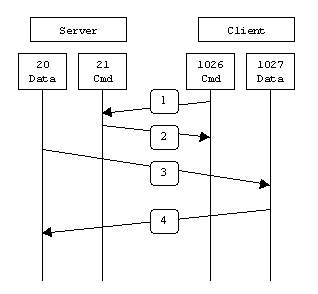
Debería funcionar cierto? bueno, funcionara siempre y cuando indiquen en su cliente FTP que utilizaran FTP  en modo "activo", que es este modo que acabamos de describir. En este modo el cliente hace la solicitud de conexión al servidor al puerto 21, aquí se le indica al servidor el puerto local que el cliente utilizara para esta conexión y entonces el servidor inicia una nueva conexión hacia el cliente al puerto que este le indico. O sea que el servidor inicia una conexión hacia el cliente luego de la negociacion inicial, lo que significa que si el cliente esta detras de un Firewall la conexión no se podra lograr, y como la mayoría de Routers ADSL y Firewalls bloquean todo el trafico entrante no se permitiría esta conexion hacia el cliente. Por esto es muy probable que las reglas de mas arriba no funcionen. Aquí un pequeño gráfico del funcionamiento de este modo:

Negociacion FTP

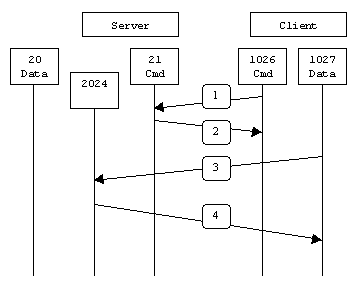
Ahora bien, para evitar que el servidor inicie una nueva conexión hacia el cliente, se creo el modo "FTP Pasivo", en este modo el servidor luego de la negociación inicial le envía el cliente un puerto aleatorio para la transferencia de datos y el cliente entonces hace la conexion a este nuevo puerto. Así se evita el problema de filtrado del lado del cliente. Este puerto aleatorio se escoge dentro del rango de puertos TCP 1024 al 65535. En el siguiente gráfico se muestra el funcionamiento de este modo:

FTP

Esto quiere decir que tenemos que crear una regla que redirija este rango de puertos a nuestro FTP interno? Por suerte no, para esto utilizamos los módulos "ip_nat_ftp"  y "ip_conntrack_ftpjunto a las reglas que definimos mas arriba. Con esto, IPTables sabra el puerto aleatorio que se negocio para la transferencia de datos y lo direccionará a nuestro FTP Server. Para habilitar este modo ejecutamos:

# modprobe ip_conntrack_ftp
# modprobe ip_nat_ftp

Para hacer esto permanente y no tener que ejecutarlo en cada reinicio o incluirlo en algun script, solo tenemos que modificar el archivo /etc/modules y agregar:

ip_conntrack_ftp
ip_nat_ftp

Con estos módulos y utilizando las reglas de IPTables que les mostre mas arriba (las 2 que crean el DNAT y la de FORWARD que permite el  trafico de estos puertos hacia nuestro FTP server) tendremos nuestro servidor FTP funcionando detrás de IPTables. Como siempre, espero que esto les haya servido de ayuda y les haya econimizado unos minutos de busqueda en Google.

miércoles, 4 de abril de 2012

Estudiando para el Examen 70-648: Un poco de IPv6

Como el titulo de este post dice, me encuentro estudiando para el examen de Microsoft 70-648, este examen es para migrar la certificación MCSA de Windows Server 2003 a Windows Server 2008, ahora llamados "Microsoft Certified Techology Specialist", ya que cambiaron el nombre de las certificaciones. Como ya soy MCSA en Server 2003 el tomar este examen me economiza 2 exámenes para certificarme como  "MCITP: Server Administrator", el 70-640 y el 70-642, y solo me faltaría tomar el 70-646. Si quieren mas información sobre esta certificación pueden visitar este sitio. Bueno, el caso es que compre el libro de preparación para este examen y ya empece a leerlo. Hay muchas cosas que permanecen igual que en Windows Server 2003, pero también hay cosas nuevas y mejoradas, como se ira viendo mas adelante. Decidí entonces ir haciendo un resumen de cada lección del libro, esto me ayuda a mi a retener mejor cada lección (ya que encuentro que escribirlas me ayuda a aprender mas fácil mas que solo leer), y también les sirve a cualquiera de ustedes que también este pensando en tomar este examen, o que simplemente quieran refrescar cosas que ya saben.

La primera lección es sobre configuración de IPv4 e IPv6, pero no se habla mucho sobre IPv4, ya que se da por sentado es que algo que un MCSA debe manejar, cosas como las clases de IPv4, Subneting, VLSM y direcciones APIPA. Hace mas hincapié en la configuración de IPv6 y eso es lo que haré en este post. Esto no sera una explicacion completa del protocolo IPv6, solo sera un resumen de lo que es necesario saber para configurar IPv6 en Windows Server 2008.

  • Porque  necesitamos IPv6?
Los bloques de direcciones IPv4 publicas se están acabando, gracias a NAT se ha podido extender la vida del protocolo IP versión 4 que todos conocemos pero ya se están agotando las direcciones IPv4 publicas y la migración a IPv6 cada dia se hace mas necesaria. Como saben IPv4 ofrece aproximadamente 4.3 billones de direcciones, ese era un numero grande hace unos años atrás, pero hoy día no son suficientes ya que una sola persona puede tener varios dispositivos conectados a Internet y cada dispositivo necesitara una IP para salir a Internet. Este es el principal problema (diria yo) que viene a corregir IPv6, la cantidad de direcciones IP. Dado que una dirección IPv4 es un numero de 32 bits y que cada uno de estos 32 bit solo puede tener 2 valores (1 o 0), IPv4 nos ofrece un espacio de direcciones disponibles de 2^32,  que serian unos 4,294,967,296 direcciones.  Del lado de IPv6 las direcciones están compuestas por 128 bits en lugar de 32. Siguiendo la misma lógica anterior tendríamos 2^128, lo que seria igual a 340,282,366,920,938,463,463,374,607,431,768,211,456 o mejor expresado 3.4 x 10^38 direcciones IP disponibles, lo cual parece ser  una cantidad suficiente de direcciones no creen?.

  • Sintaxis de una dirección IPv6
Las direcciones IPv6 no se expresan de la manera en que expresamos las direcciones IPv4 tradicionales; los 32 bits de la dirección eran separados en 4 grupos de 8 bits (binarios) convertidos a números decimales separados por puntos, como "192.168.1.2". Ahora con IPv6 los 128 bits se dividen en 8 grupos de 16bits pero en lugar de ser expresados en forma decimal son expresados en notación Hexadecimal, de la siguiente manera:
21dc:0053:0000:0000:03ad:003f:af37:8d62

Pero esta representación puede ser simplificada eliminando los ceros (0) que encabezan cada bloque, utilizando esto la dirección anterior pudiera expresarse de la siguiente manera:

21dc:53:0:0:3ad:3f:af37:8d62

Otra forma de simplificar las direcciones IPv6 es sustituir los bloques continuos que están compuestos solo de ceros por 2 puntos seguidos, o sea. "::". Por ejemplo, en la dirección del ejemplo, el 3er y 4to bloque (de izquierda a derecha) esta compuesto solo de ceros, por lo que podemos sustituir estos 2 bloques por "::",  quedaría entonces de esta forma:
21dc:53::3ad:3f:af37:8d62 

Hay que tomar en cuenta tambien que en IPv6 la mascara de red ya no se expresa de la forma tradicional de IPv4, en forma decimal separados por puntos (255.255.255.0). Ahora se expresan siempre como se expresan con CIDR (Classless Inter-domain  Routing), con la notacion usando "Slash" ("/"), por ejemplo "/64". La antigua notación de la mascara no se utiliza en IPv6.

  • Tipos de Direcciones IPv6
En IPv6 tenemos 3 tipos de direcciones, Unicast, Multicast y Anycast:

- Direcciones Unicast: Al igual que en IPv4, las direcciones Unicast son direcciones que identifican un host, solo que ahora en IPv6 no identifican un host sino una "interface". En IPv4 un equipo era identificado por una IP y en algunos casos un equipo podría tener varias direcciones IP (multihome). En IPv6 la IP identifica únicamente una interface en especifico en el Host, y esto es lo que identifican las direcciones Unicast. Estas son las direcciones IP que utilizamos mas frecuentemente en una red o en Internet. Un paquete dirigido a una dirección Unicast sera recibido solo por una interface en la red.

- Direcciones Multicast: Este tipo de direcciones también se utilizan en IPv4, identifican múltiples interfaces. Un paquete dirigido a una dirección Multicast sera recibido por varios equipos (o interfaces).

- Direcciones Anycast: Este tipo de direcciones no se encuentra en IPv4, es intrucido por IPv6. Al igual que las direcciones Multicast las direcciones Anycast indentifican varias interfaces, con la direferencia de que el paquete enviado a una de estas direcciones no sera recibida por todas las interfaces que posean esta direccion sino únicamente por la mas cercana (en terminos de routing) al origen del paquete. Es algo entre una direccion multicast y una direccion unicast ya que el paquete es recibido por una sola interface. Este tipo de coomunicacion se le llama "uno-a-uno-de-muchos" (one-to-one-of-many).

  • Direcciones Unicast
Dentro de las direcciones Unicast, que como dijimos son las que se utilizan para comunicaciones uno-a-uno, tenemos 3 tipos principales de direcciones, Global, Link-Local, Site-Local y direcciones Especiales.

- Global Unicast: Las direcciones Global son las direcciones equivalentes a las direcciones publicas de IPv4, o sea que estas direcciones son ruteadas en Internet. Estas direcciones se reconocen porque el prefijo siempre es "001". Estas direcciones están formadas de la siguiente manera: Como dijimos, los 3 primeros bits de la dirección o "Format Prefix" o "FP", que siempre es "001". Los siguientes 13 bits son asignados por IANA, esto es conocido como "Top Level Aggregator" o "TLA", estos son asignados a los registers de Internet y estos a su vez los asignan a grandes proveedores de Internet o ISP. Luego siguen 8 bit que se encuentran reservados. Le siguen 24 bits contienen el "Next Level Aggregator" o "NLA", estos identifican a clientes o sitios específicos, estos permiten a los ISP crear múltiples niveles de jerarquía dentro de su red para organizar el direccionamiento y el enrutamiento. Luego siguen los 16 bit del "Site Level Aggregator" o "SLA" que se utilizan para identificar subredes dentro de una organización, también son utilizados por ISP's menores. Los últimos 64 bits identifican la interface, a estos se les llama "Extended Unique Identifier" o "EUI-64".

IPV6

- Link-Local: Estas direcciones son equivalentes a las direcciones APIPA en IPv4, el limite o alcance de estas direcciones es el link local, o sea, la red interna, por lo que NO son ruteadas. Se pueden identificar por su prefijo "fe8". Esta dirección es configurada automáticamente.

- Site-Local: Estas direcciones son equivalentes a las direcciones privadas de IPv4, o sea, las direcciones que usamos a diario en redes internas como "192.168.1.0" o "10.0.0.0". El prefijo de estas direcciones es "fec0".

- Especiales: Hay 2 direcciones especiales, iguales a 2 direcciones especiales usadas tambien en IPv4, la dirección "loop-back" y la llamada dirección "no especificada" o "unspecified". La dirección de "loop-back" en IPv4 es "127.0.0.1", ahora en IPv6 es "0:0:0:0:0:0:0:1" o expresada de manera simplificada "::0". La dirección "no especificada" en IPv4 se expresa como "0/0", en IPv6 ahora se expresa "0:0:0:0:0:0:0:0" o de forma simplificada seria "::".

  • Direcciones Multicast
Como decíamos al inicio, las direcciones Multicast pueden ser usadas por varias interfaces, lo que permite que un paquete sea dirigido a varios equipos o Interfaces, a diferencia de las direcciones Unicast en las que el paquete es destinado a una sola interface. Las direcciones Multicast se reconocen porque siempre empiezan con 11111111 o "ff".

Bueno, hasta aquí lo que considero mas importante del contenido de IPv6, y creo que es lo mas importante a tener en cuenta para ir adaptandonos a IPv6. Espero que les sea de utilidad, sobre todo si piensan como yo tomar el examen 70-648. Mas adelante seguiré subiendo resúmenes de los demas capitulos a medida que vaya avanzando.

viernes, 4 de marzo de 2011

Un Poco de IPTables (Parte 2)

En el post anterior sobre IPTables vimos de manera rápida lo que, a mi entender, es necesario conocer antes de empezar a utilizar IPTables. Ahora les voy a decir las cosas que he aprendido de IPTables. Las funciones del Firewall de Linux están integradas en el Kernel del sistema operativo en un modulo llamado “NetFilter”, este modulo del kernel se maneja a través de un conjunto de herramientas llamadas iptables que utilizamos para crear las reglas de Firewall. iptables también es el comando que se utiliza para modificar o crear estas reglas. Este comando nos permite definir reglas las cuales se aplicaran a los paquetes basándose en la información de la cabeceras (o headers) de los protocolos, y nos permiten indicarle al Kernel la acción que queremos que realice sobre los paquetes, estas acciones pueden ser, por ejemplo, aceptar el paquete, rechazarlo, entre otras. Cada paquete que llega al equipo es comparado con cada una de estas reglas en el orden en que estén definidas, hasta encontrar un "match", o sea, hasta que el paquete coincida con una de las reglas con las cuales se esta evaluando. Cuando el paquete coincide con lo que describe la regla, entonces se ejecutara la acción que la regla especifica para ese tipo de paquete.

Estas reglas están organizadas en grupos llamados "Cadenas". Las cadenas (o "chains" en ingles) son agrupaciones de reglas, todas estas reglas comparten características comunes, por ejemplo, hay una cadena de reglas que se aplicaran solamente a los paquetes que se dirigen hacia el equipo que corre IPTables, otra cadena compara los paquetes salen del equipo que ejecuta IPTables hacia cualquier otro equipo. Las cadenas a su vez están organizadas o agrupadas dentro de "Tablas". En IPTables existen básicamente 3 tablas: MANGLE, NAT, y FILTER. Cada una de esas tablas contiene su respectivo grupo de cadenas que realizan diferentes operaciones en los paquetes:
  • Filter: esta es la tabla por defecto y es la que se utiliza para las tareas de filtrado de paquetes. Esta es la regla que mas utilizaremos, y donde se definen las reglas que permitirán o no el acceso de los paquetes al equipo que corre IPTables o a la red.
  • Nat: esta tabla se utiliza para alterar las direcciones y los puertos de los paquetes y crear reglas de NAT (Network Address Translations) en el equipo.
  • Mangle: esta tabla también se utiliza para la alteración de paquetes, pero alteraciones mas especificas, como QoS. No es muy común su uso, particularmente nunca he tenido que utilizarla.
Como había mencionado, estas tablas contienen "cadenas". Cuando el equipo recibe un paquete, el paquete pasa por las 3 tablas de IPTables pero no necesariamente por todas las cadenas que contienen las tablas. El kernel analiza el paquete y lo envía a la cadena que corresponda. La tabla "Filter" contiene por defecto 3 cadenas:
  • INPUT: las reglas contenidas dentro de esta cadena se aplicaran solamente a los paquetes destinados al equipo que ejecuta IPTables. Por ejemplo, supongamos que en nuestro equipo Linux instalamos un servidor Web y lo configuramos para que escuche en el puerto TCP 89 y queremos descartar cualquier paquete entrante a nuestro equipo que no sea destinado a ese puerto. En esta cadena es donde debemos crear la regla que permita acceso al puerto TCP 89 y descarte todo lo demás. Mas adelante veremos como crear las reglas.
  • FORWARD: las reglas que contiene esta cadena se aplicaran a los paquetes que son ruteados a través de nuestro equipo. Esto es en el caso de que instalemos nuestro equipo Linux con IPTables configurado entre dos redes, o por ejemplo, entre Internet y nuestra red interna, donde los paquetes pasaran por el Firewall para llegar a la red interna, o desde la red interna hacia el Internet. Aquí definíamos reglas como por ejemplo, que ninguna computadora de nuestra red pueda conectarse a un determinado equipo en Internet.
  • OUTPUT: esta cadena contiene las reglas que se aplicaran a los paquetes que salgan desde el mismo equipo, o sea, los paquetes generados localmente.
La tabla NAT también contiene 3 cadenas por defecto:
  • PREROUTING: esta cadena contiene las reglas que modificaran el paquete al momento de entrar al equipo. En esta cadena crearemos las reglas que, por ejemplo, cambiaran el puerto y la IP de destino de paquetes destinados a equipos en nuestra red interna.
  • OUTPUT: esta contiene reglas para modificar los paquetes generados internamente en el equipo antes de ser enrrutados.
  • POSTROUTING: esta cadena contiene las reglas que modificaran los paquetes que saldrán del equipo una vez que se han tomado las decisiones de ruteo de hacia donde se enviara el paquete.
Esas son las cadenas por defecto de la tabla Filter y Nat, pero podemos también crear nuestras propias cadenas si queremos. Cuando IPTables evalúa los paquetes contra cada una de las reglas contenidas dentro de estas cadenas y no encuentra una regla que coincida con el paquete, entonces tomara una "Acción por Defecto" la cual es definida en cada cadena. Podemos por ejemplo especificar que la acción por defecto de la cadena "INPUT" sea descartar el paquete, en este caso, si al analizar un paquete destinado a nuestro firewall no se encuentra una regla que coincida con el paquete, el paquete sera descartado.

Bien, creo que eso ha sido suficiente preámbulo, ahora vamos a ver como crear algunas reglas básicas de IPTables, estoy seguro que luego de ver un par de estas reglas se entenderá mejor todo esto. La mejor forma de entenderlo es con casos de uso prácticos, y para este caso voy a utilizar un caso de uso de IPTables básico y muy común. Observemos el siguiente gráfico: 


Tenemos nuestro equipo Linux corriendo IPTables funcionando como firewall. Nuestro firewall tiene 2 tarjetas de red, con una conecta a la red Interna (192.168.1.1) y con la otra conecta a Internet (172.23.45.7). Vamos a configurar IPTables de forma de que los equipos de la red interna tengan acceso a Internet a través de nuestro Firewall. Lo primero que vamos a hacer sera crear una regla en la tabla NAT y configurar Network Address Translation (NAT) en nuestro equipo, de modo que los equipos de la red interna compartan la dirección IP de Internet de nuestro Firewall. Para esto ejecutamos:

root@firewall:~# iptables -F
root@firewall:~# iptables -t nat -A POSTROUTING -s 192.168.1.0/24 -d 0/0 -j MASQUERADE

Ahora la explicación de las reglas que creamos anteriormente:

iptables: Este es el comando que permite agregar las reglas al modulo netfilter
-t: Esta opción especifica la tabla que vamos a modificar, en este caso la tabla NAT.
-A: especifica la cadena en la que se quiere agregar la regla, en este caso cadena POSTROUTING.
-s: Esta opción especifica el origen de los paquetes que se rutearan, en este caso es la red interna.
-d: Esta opción específica el destino al cual se dirigen los paquetes.
-j: Esta opción se utiliza para decirle al Firewall que acción tomar con los paquetes que coincidan con lo antes citado.

Lo hicimos con la primera linea de comando fue borrar cualquier otra regla que haya sido creada en nuestro firewall utilizando el comando "iptables -F". Luego creamos una regla en la cadena POSTROUTING (usando la opción "-A") de la tabla NAT (usando la opción "-t"), esta regla le indica a IPTables que los paquetes provinientes de la red 192.168.1.0/24 (usando la opción "-s" que significa "source" u "origen") y que se dirijan hacia cualquier destino, o sea, hacia Internet (utilizando la opción "-d" que significa "destino") se les aplique la acción "MASQUERADE" (utilizando la opción "-j"). Esta acción hace que el firewall altere los paquetes que saldrán a Internet y que proceden de los equipos de red interna cambiando en el header del paquete el campo "IP de origen" sutituyendola por su propia dirección IP externa (172.23.45.7). De esta forma, los paquetes salen a Internet como si se originaran desde nuestro Firewall, o sea, hemos configurado NAT en nuestro equipo. Pero esto no es todo, para que los equipos de la red interna puedan salir hacia Internet a través de nuestro Firewall debemos crear reglas de FORWARD en la tabla FILTER. Supongamos que vamos a permitirles a los equipos de la red interna que puedan navegar en Internet, para esto necesitamos permitirles conexiones al puerto TCP 80 (puerto de http) a cualquier equipo en Internet. Para esto ejecutamos:

root@firewall:~# iptables -t filter -A FORWARD -p tcp -s 192.168.1.0/24 -d 0/0 --dport 80 -j ACCEPT

Como de lo que se trata ahora no es de modificación de paquetes, sino de determinar cuales paquetes estarán permitidos a salir de la red a través de nuestro Firewall, utilizaremos la tabla "Filter" y la especificamos utilizando la opción "-t filter". Como los paquetes que se analizaran no son dirigidos al firewall mismo sino que serán ruteados a través de el utilizaremos la cadena FORWARD, y la especificamos con la opción "-A FORWARD". Ahora bien, el tipo de paquete que permitiremos serán paquetes TCP, por lo que utilizamos la opcion "-p tcp". Utilizamos nuevamente las opciones "-s" y "-d" para especificar el origen y destino de los paquetes (192.168.1.0/24 y 0/0 respectivamente). Luego utilizamos la opción "--dport" para especificar el puerto de destino del paquete, para el caso de nuestra regla como estaremos permitiendo las conexiones a servidores Web en Internet, el puerto http es el puerto 80. Por ultimo especificamos la acción que queremos que ejecute IPTables sobre los paquetes que coincidan con la regla que acabamos de definir, en este caso aceptaremos que los paquetes salgan hacia Internet, por eso indicaremos la acción "ACCEPT". Vamos a hacer otro ejemplo, supongamos que queremos evitar que la computadora con la IP 192.168.1.2 haga conexiones FTP a un servidor en Internet con la IP 66.77.88.99, vamos a hacer una regla que bloque este tipo de trafico solo para esa IP pero que permita a las demás hacerlo:

root@firewall:~# iptables -t filter -A FORWARD -p tcp -s 192.168.1.2 -d 66.77.88.99 --dport 21 -j DROP
root@firewall:~# iptables -t filter -A FORWARD -p tcp -s 192.168.1.0/24 -d 66.77.88.99 --dport 21 -j ACCEPT

Como las reglas se van evaluando en el orden en que van siendo creadas, lo primero que hice fue crear la regla que bloquea el acceso al equipo especificado, como ven especifique la acción "DROP", esta acción bloqueara los paquetes que coincidan con lo que especificamos en la regla. Luego cree una regla que permite a cualquier otro equipo el trafico FTP pero solo lo permite al equipo especificado (66.77.88.99).  Supongamos ahora que instalamos SSH en nuestro Firewall para tener acceso remoto a el desde Internet. Tenemos que crear una regla en IPTables para que este permita conexiones SSH al equipo a través de su IP externa, para esto ejecutamos:

root@firewall:~# iptables -t filter -A INPUT -p tcp -s 0/0 -d 172.23.45.7 --dport 22 -j ACCEPT

Como pueden ver ahora utilizamos la cadena INPUT, porque se trata de paquetes que irán dirigidos al Firewall, no a algún equipo detrás de el. Como queremos conectarnos desde Internet y puede que no siempre lleguemos a nuestro firewall usando la misma dirección IP, indicamos en el "source IP" (opción -s) "0/0" esto le indica a IPTables que las conexiones pueden ser desde cualquier dirección IP. Supongamos ahora que no queremos que desde Internet se pueda acceder al servidor SSH que tenemos corriendo en nuestro Firewall, sino que solo se pueda acceder a este desde la red interna. Para esto tendríamos que crear 2 reglas, una que bloque el acceso SSH desde Internet y otra que lo permita desde la red interna:

root@firewall:~# iptables -t filter -A INPUT -p tcp -s 0/0 -d 172.23.45.7 --dport 22 -j DROP
root@firewall:~# iptables -t filter -A INPUT -p tcp -s 192.168.1.0/24 -d 192.168.1.1 --dport 22 -j ACCEPT

Ok, supongamos que ya hemos creado las reglas que necesitamos en nuestro Firewall, ahora debemos especificar la acción por defecto que queremos para cada cadena. Como les mencione la acción por defecto es la acción que tomara IPTables sobre los paquetes que no coincidan con ninguna de las reglas especificadas en la cadena. Le diremos a IPTables que descarte todo paquete que no coincida con ninguna regla, para esto ejecutamos:

root@firewall:~# iptables -t filter -P INPUT DROP
root@firewall:~# iptables -t filter -P FORWARD DROP

Utilicé la opción "-P" para definir la acción o política por defecto, como ven utilice 2 comandos, uno por cada cadena. Ahora, para ver las reglas que se han definido en el firewall ejecutamos el siguiente comando:

root@firewall:~# iptables -nL

Si ejecutamos este comando tal como esta aquí, nos mostrara solamente información de la tabla FILTER, que es la tabla por defecto. Si queremos información sobre otra tabla solo tenemos que incluir la opción "-t" y el nombre de la tabla que queremos. Bueno, hasta aquí este intento de tutorial de IPTables, espero que hayan podido entender mis explicaciones y que los minutos dedicados a leer esto no hayan sido en vano. Mas adelante continuare hablando sobre otras cosas de IPTables, como por ejemplo, como cargar las reglas al iniciar el equipo, como hacer "baclup" de las reglas que hemos definido, módulos, etc.

sábado, 26 de junio de 2010

Un Poco de IPTables (Parte 1)

Hace un par de años, cuando empezaba a dar mis primeros pasos en Linux (en los cuales todavia estoy), escuchaba a algunas personas que hablaban de IPTables como algo dificil y complicado, no muy facil de entender por los simples mortales. Hasta que me toco (al mas simple de los mortales) empezar a estudiar sobre IPTables y note que no existia tal complejidad, claro, afortunadamente antes de empezar a "meter mano" con IPTables ya habia aprendido algo de redes y sobre todo de TCP/IP, entonces me di cuenta de que talves la razon por la que algunas personas encuentran complicado IPTables es porque no saben como trabaja TCP/IP o saben muy poco sobre el protocolo. Asi que creo que antes de empezar a hablar de IPTables debemos entender lo basico TCP/IP y entender como viajan los datos a traves de la red, asi entenderemos el trabajo de IPTables y veremos que el configurar sus reglas no es nada del otro mundo. 

Empecemos entonces con lo basico, una breve y resumida explicacion de TCP/IP. TCP/IP es un conjunto de protocolos que permite la transmision de datos en una red. Este es el protocolo en el cual esta basado Internet. En las redes TCP/IP la informacion es transmitida en "paquetes", o sea, los datos que se van a transmitir por la red son separados en "pedacitos" y transmitidos a traves del cable. TCP/IP esta divido en 4 capas, en cada una de estas capas de agrupan diferentes protocolos (de ahi el hecho de que es un "Conjunto" de protocolos). La primera capa (de arriba hacia abajo) es la capa de aplicacion, esta es la capa donde se generan los datos. Se encuentran los protocolos HTTP, POP3, FTP, DNS, etc. como pueden ver, son los protocolos que a diario utilizamos para navegar, descargar emails, descargar o transmitir archivos, etc. Luego se encuentra la capa de "Transporte". Esta capa se encargar de gestionar el transporte de los datos y asegurarse de que no hayan errores en la transmision, se encarga de crear una especie de "circuito virtual" con el equipo que recibira o transmitira la informacion. En esta capa se encuentran los protocolos TCP y UDP. Luego sigue la capa de "Red". Esta capa se encarga del enrutamiento o encaminamiento de los paquetes y de su direccionamiento. En esta capa  trabaja el procolo IP (me imagino que muchos de ustedes han configurado "direcciones IP"). Por ultimo, se encuentra la capa de "Acceso al medio" o capa "Fisica". Esta es la capa que se encarga de, digamos, "escribir" los datos en el cable. En esta capa se encuentra, por ejemplo, el protocolo Ethernet.

Modelo TCP/IP

A medida que los paquetes pasan de una capa a la otra, los protocolos que trabajan en las capas le agregan informacion al paquete, la cual sera leida por los protocolos de la misma capa del equipo que recibira el paquete que se esta enviando. A esta informacion se le llama "header" o "cabecera". Cada capa "encapsula" o "reempaqueta" la data que proviene de la capa de aplicacion dentro de otro paquete que contiene la cabecera del protocolo de la capa.

Capas de TCP/IP

Por ejemplo, TCP, en la capa de transporte, utiliza el concepto de "numero de puerto" para diferenciar las aplicaciones de la capa superior, de esta forma es que podemos recibir informacion desde diferentes sitios de internet hacia diferentes aplicaciones en nuestros equipos, de esta forma TCP sabe a cual aplicacion enviar los datos que recibe desde la red, ya sea al browser de Internet, al cliente de email o a nuestro programa de Chat. Y como TCP necesita esta informacion (entre otras mas), agrega un "numero de puerto de origen", que es el puerto que le asigna a la aplicacion que solicita o transmite la informacion desde nuestra computadora, y un "numero de puerto de destino", que es el puerto de la aplicacion al que va dirigido el paquete en el equipo remoto. De esta forma de establece una especie de circuito entre los 2 puertos (origen y destino). Pero ademas de esto, TCP tambien numera los paquetes para establecer una secuencia y mantener control sobre la transmision, asi que tambien agrega dentro de la cabecera un "numero de secuencia". A continuacion un grafico que muestra la cabecera que agrega TCP al paquete original con todos sus campos.

Campor de la cabecera de un paquete segmento TCP

 Como pueden ver, luego de todos los campos de la cabecera TCP se encuentra la Data del paquete. Luego que el paquete sale de la capa de transporte, se dirige a la capa de red, donde el protocolo IP se encarga tambien de agregar otra cabecera al paquete, pero esta vez con informacion concerniente a IP. Como mencionamos anteriormente una de las funciones de IP es direccionar los paquetes, por esto la informacion que agrega al paquete es informacion que se utilizara para hacer llegar el paquete hacia el equipo destino y tambien informara cual equipo envio el paquete, de modo que el equipo receptor pueda contestar o confirmar su recepcion. Parte de la informacion que se encuentra en la cabecera IP es, por ejemplo, la direccion IP del equipo al que va dirigido el paquete (IP Destino) y la direccion IP del equipo que emite el paquete (IP origen), entre otros. A continuacion la cabecera IP con todos sus campos:

Campos de la cabecera de un paquete IP

Cuando el paquete sale de esta capa, pasa a la capa fisica. En esta capa tambien se agrega otra cabecera al paquete, pero esta vez lo hace el protocolo Ethernet (para el caso de las redes Ethernet, que son las mas comunes hoy dia). Entre la informacion que le agrega este protocolo al paquete se encuentra el MAC Address de origen y el MAC Address de destino. Como saben el MAC Address es la direccion fisica y unica de cada tarjeta de red. No abundaremos mucho en esta capa, ya que mayormente trabajaremos con IPTables con las capas de Tranporte (TCP y UDP) y la capa de Red (IP).

Ahora que ya sabemos como viajan los datos a traves de la red, podemos empezar a hablar sobre IPTables. IPTables es capaz de leer toda la informacion en la cabecera de los paquetes segun van entrando al equipo, incluso antes de que la misma pila TCP/IP pueda tener acceso a ellos. Entonces, al ser capaz de leer y analizar toda la informacion de cabecera del paquete, como IP de origen y destino, puerto de origen y destino, tipo de protocolo (TCP o UDP), y practicamente todos los otros campos de cabecera, pueden establecerse "reglas" o "filtros" en base a esa informacion. De esa forma, podemos hacer que IPTables bloquee o no permita el acceso de paquetes que en su cabecera TCP indiquen que  se dirigen hacia un "puerto 80" de algun equipo remoto, o que en la cabecera IP indique que se dirige a un IP destino en especifico.

Bueno, creo que por ahora esta bien como introduccion a IPTables, basicamente porque ya me esta ganando el sueño (son las 1 y tanto de la mañana) y porque se haria muy extenso este post.  En el proximo post hablaremos en mas detalle de que es IPTables, su funcionamiento y como configurarlo.

Un Poco de IPTables (Parte 2)

viernes, 21 de agosto de 2009

Configuracion TCP/IP a traves de linea de comandos usando "Netsh" (Windows)

En ocaciones necesitamos hacer modificaciones a la configuracion TCP/IP de un equipo (local o remotamente) o un grupo de equipos, como por ejemplo, cambiar la dirección del DNS, Gateway, Subnet Mask, etc, tambien puede darse el caso que necesitemos cambiar, agregar o eliminar alguna regla en el Firewall de Windows, ya sea para abrir un determinado puerto o cerrarlo. Todas estas configuraciones podemos realizarlas desde la comodidad de nuestra ventana de comandos (para los que nos gusta trabajar desde la consola) utilizando la herramienta "NETSH". Netsh (o "Network Shell") se utiliza a través de la linea de comandos y permite visualizar y modificar la configuracion de red de un equipo local o remoto y viene integrada en los sistemas operativos Windows a partir de Windows XP. Podemos utilizar Netsh en scripts que al ser ejecutados modifiquen la configuracion IP de un determinado equipo o grupo de equipos.


A continuación algunas de las tareas básicas que podemos hacer con Netsh:

* Configurar IP estatica: En este ejemplo le asignaremos una dirección IP estática a la interface de red "Local Area Connection", la IP que le asignaremos sera "192.168.1.10", subnet mask "255.255.255.0", Gateway "192.168.1.1" y la metrica "1"


netsh interface ip set address "local area connection" static 192.168.1.10 255.255.255.0 192.168.1.1 1

* Configurar DNS primario: En el ejemplo anterior solo agregamos la direccion IP del equipo, en este agregaremos el DNS primario (192.168.1.2) para esta conexion:

netsh interface ip set dnsserver "Local Area Connection" static 192.168.1.2 primary

* Configurar IP usando DHCP: En este ejemplo configuraremos la tarjeta de red para que reciba de la configuracion IP desde un servidor DHCP.


netsh interface ip set address name="Local Area Connection" source=dhcp

* Abrir puertos en el Firewall: En este ejemplo configuraremos el Firewall de Windows para que permita conexiones VNC al equipo en el cual estamos haciendo los cambios, este protocolo utiliza el puerto TCP 5900:
netsh firewall add portopening TCP 5900 "VNC"


Esta es la forma basica y mas permisiva de abrir un puerto en el Firewall ya que permite acceso a cualquier equipo establecer una conexion con este equipo a traves de este puerto. Podemos crear una regla mas detallada en el Firewall tambien con Netsh especificando un rango de direcciones IP que podrán conectarse a este equipo (generalmente el rango IP de la red interna), podemos también especificar el protocolo a usar (TCP o UDP). Para esto usamos el siguiente comando:

netsh firewall add portopening protocol=tcp port=5900 name=VNC mode=enable scope=custom addresses=192.168.1.0/255.255.255.0


Estos son solo usos básicos de Netsh, si quieren mas información acerca de este y que mas se puede hacer con el visiten este link. Es muy útil también utilizarlo junto con PsExec, así podemos conseguir una consola remoto en un equipo y ejecutar desde esta los comandos de Netsh. Bueno, espero que esto les sea de utilidad y que hayan perdido su tiempo en este Blog, nos leeremos luego!!.